Certificado SSL gratis en Plesk
Para tener un certificado SSL gratis en Plesk, firmado por un tercero y en tus propios dominios sólo necesitas la extensión de Plesk «Let’s Encrypt«…
Let’s Encrypt es un proyecto para facilitar la instalación y renovación (de forma gratuita) de certificados SSL, firmados por una tercera entidad que verifica la identidad del sitio web.
Las extensiones de Plesk son una forma de aumentar las funcionalidades y facilitar la instalación de interesantes recursos, en tus dominios, a través de tu panel de control.
HTTP es el protocolo principal utilizado por la web, pero las peticiones HTTP no se cifran, sin embargo, el protocolo seguro HTTPS, cuenta con una capa que agrega cifrado a los datos.
HTTPS es imprescindible siempre que el usuario de una web envíe datos sensibles, ya sea una web de comercio electrónico o cualquier web donde el usuario se puede registrar y posteriormente identificarse con su contraseña.

También existe una forma sencilla de instalar un certificado SSL autofirmado, pero esta modalidad no resulta útil, ya que obliga a los usuarios a añadir una excepción de seguridad en su navegador para visitar la web generando así desconfianza. No hablaremos de esa modalidad en este post.
Antes, para conseguir un certificado SSL firmado por un tercero era necesario pagar a la entidad firmante y tener una IP adicional. Pero ahora, gracias a «Let’s Encrypt«, podemos conseguir un certificado SSL gratis para poner HTTPS en nuestras webs, de forma rápida y sencilla.
¿Cómo añadir certificado SSL gratis en Plesk?
- Clic en pestaña lateral «Extensiones«
- Clic en botón superior «Catálogo de extensiones«
- Clic en botón «Instalar» junto a «Let’s Encrypt 1.5«
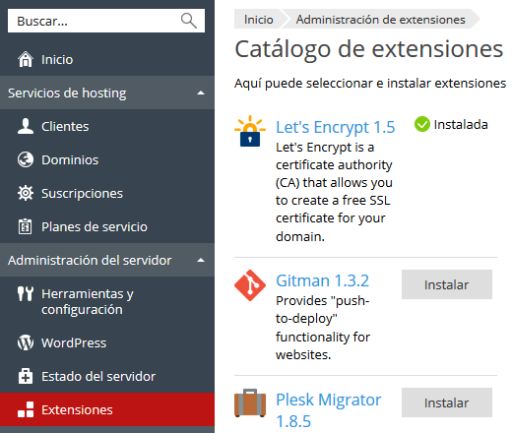
Una vez instalada la extensión «Let’s Encrypt» ahora sólo te queda instalar el certificado en cualquiera de tus dominios:
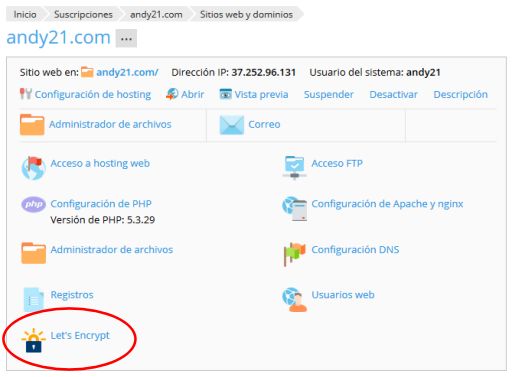
- Pulsar el botón «Let’s Encrypt 1.5» que muestra la figura anterior.
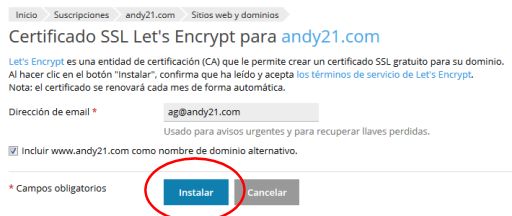
- A continuación, pulsar el botón «Instalar» que muestra la figura anterior.
En menos de un minuto lo tendrás instalado, ¿esperabas más pasos?, sentimos decepcionarte, si quieres ver como queda y comprobarlo desde diferentes navegadores puedes hacer un clic a continuación: https://www.andy21.com/
En este post se explica el proceso de instalación de un certificado SSL gratis firmado por un tercero, usando el panel de control Plesk. Desde cPanel o cualquier otro panel de control el proceso es similar y muy sencillo también.



Jose A Ruiz
08/03/2016 at 11:38 am
Let’s Encrypt ha revolucionado la implantación de certificados SSL en los sitios webs, pero cabe matizar que si se hace en una web que ya está activa en Internet no se debe olvidar que se produce un cambio de URLs desde http:// a https://
Esto supone un cambio importante a nivel SEO y hay que aplicar varias configuraciones para implementar correctamente las redirecciones de URLs.
También hay que tener en cuenta que los recursos http:// referenciados en el código fuente de las páginas deben pasarse a https://
Espero que estas dos notas que comento sean de utilidad para alguien que decida instalar un certificado SSL en su web.
Saludos!
Andy Garcia
08/03/2016 at 3:27 pm
Exacto, muy bien puntualizado, salvo que sólo instales el SSL para probar y tu versión canónica siga siendo la HTTP, en cuyo caso no hay que hacer gran cosa si ya está definida como canónica la base con el protocolo HTTP.
Alba García
13/03/2016 at 5:13 pm
Hola! Muy interesante el post, hay alguna limitación en este tipo de certificados o simplemente funcionan de la misma manera que uno de pago?
Saludos! Alba G. https://besimple.online
Andy Garcia
13/03/2016 at 7:55 pm
La única diferencia que he encontrado con los de pago es que este expira a los 3 meses y los de pago normalmente son anuales, pero el sistema se programa para que se renueve automáticamente cada mes, por lo que salvo que cambien su política lo tienes gratis de forma indefinida.
roberto
05/10/2016 at 12:01 pm
Hola, lo primero muchas gracias por el tutorial 😉
He seguido los pasos pero al cargar mi web siempre me sale
conexion no confiable. ¿Como se podría quitar esto?
Gracias y un saludo para todos.
Jose A Ruiz
05/10/2016 at 12:44 pm
Hola Roberto,
Este artículo creo que te podría servir;
https://developers.google.com/web/updates/2015/12/security-panel
Solventa cualquier aviso sobre HTTP/HTTPS que encuentres en la pestaña Security o en la pestaña Console del panel Chrome DevTools.
Un saludo.
Lourdes
23/03/2017 at 12:07 pm
Hola,
Gracias por el artículo. He seguido los pasos, pero al instalar el certificado me sale el siguiente error:
Error: Error de instalación del certificado SSL Let’s Encrypt: Failed letsencrypt execution: Saving debug log to /opt/psa/var/modules/letsencrypt/logs/letsencrypt.log
Starting new HTTPS connection (1): acme-v01.api.letsencrypt.org
Obtaining a new certificate
Performing the following challenges:
http-01 challenge for midominio.com
http-01 challenge for midominio.com
Starting new HTTPS connection (1): 127.0.0.1
Waiting for verification…
Cleaning up challenges
Failed authorization procedure. midominio.com (http-01): urn:acme:error:connection :: The server could not connect to the client to verify the domain :: DNS problem: query timed out looking up A for midominio.com (http-01): urn:acme:error:connection :: The server could not connect to the client to verify the domain :: DNS problem: query timed out looking up A for midominio.com
IMPORTANT NOTES:
– The following errors were reported by the server:
Domain: midominio.com
Type: connection
Detail: DNS problem: query timed out looking up A for
midominio.com
To fix these errors, please make sure that your domain name was
entered correctly and the DNS A record(s) for that domain
contain(s) the right IP address. Additionally, please check that
your computer has a publicly routable IP address and that no
firewalls are preventing the server from communicating with the
client. If you’re using the webroot plugin, you should also verify
that you are serving files from the webroot path you provided.
Carlos
26/04/2017 at 10:19 am
Hola, antes que nada gracias por este artículo.
**Me da el siguiente error al intentar instalar el certificado:**
Internal error ;-P
405 Not Allowed
405 Not Allowed
nginx
Antes de la actualización que hice a plesk funcionaba sin problemas ¿sabes a por qué motivo esté sucediendo?
Gracias,
Alex
15/02/2018 at 10:18 am
Buenos días Andy, tengo instalado el certificado en el dominio y la web en https está funcionando, sin embargo en el correo me dice que no es seguro